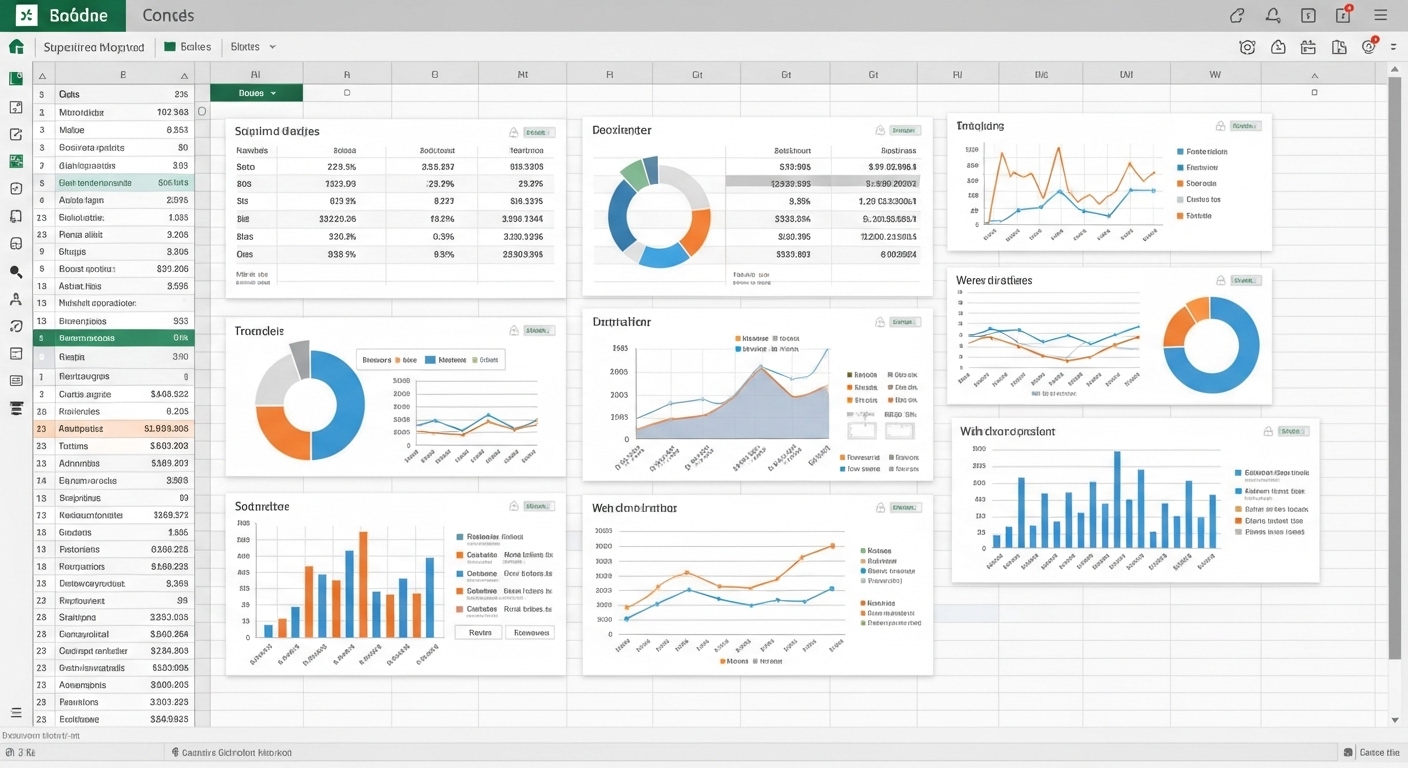
エクセルで隣り合った2つのデータを見比べる作業、目視でやっていませんか?今回は、2つの範囲を効率よく比較するためのテクニックを2つご紹介します。作業時間を大幅に短縮できます。
1. 「Ctrl + \」で一発選択
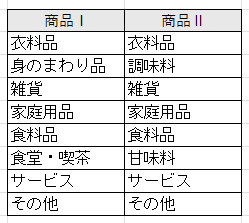
単純に2つの列の差異を確認したい場合は、以下のショートカットキーが最強です。
- 比較したい範囲を選択します。
- キーボードの「Ctrl」キーと「¥」キーを同時に押します。
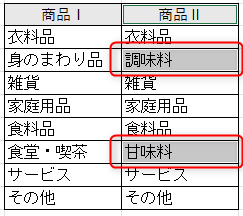
たったこれだけで、左右で値が異なるデータ(セル)だけが選択された状態になります。一瞬で違いがわかるので非常に便利です。
2. 「条件付き書式」で視覚化
条件付き書式を使う方法も便利です。
①比較したい範囲を選択し、「ホーム」タブにある「条件付き書式」をクリックします
②「セルの強調表示ルール」から「重複する値」を選択します。
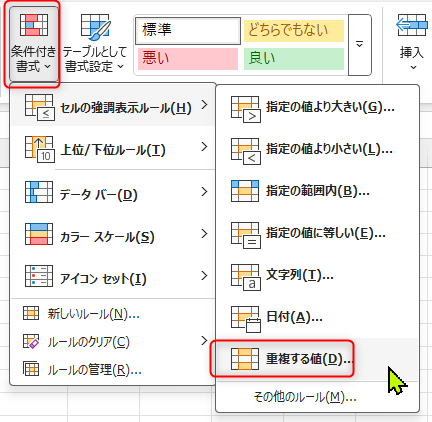
③設定画面で、強調する値を「重複」から「一意(固有)」に変更して「OK」をクリックします。
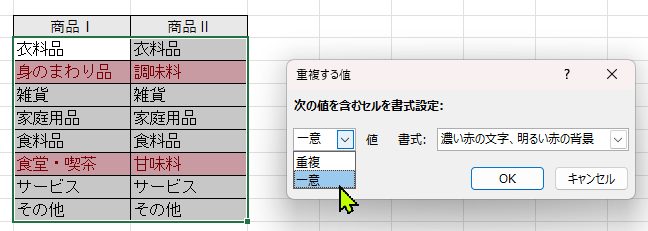
これで、重複していない(片方にしかない)データが色付きで強調されます。
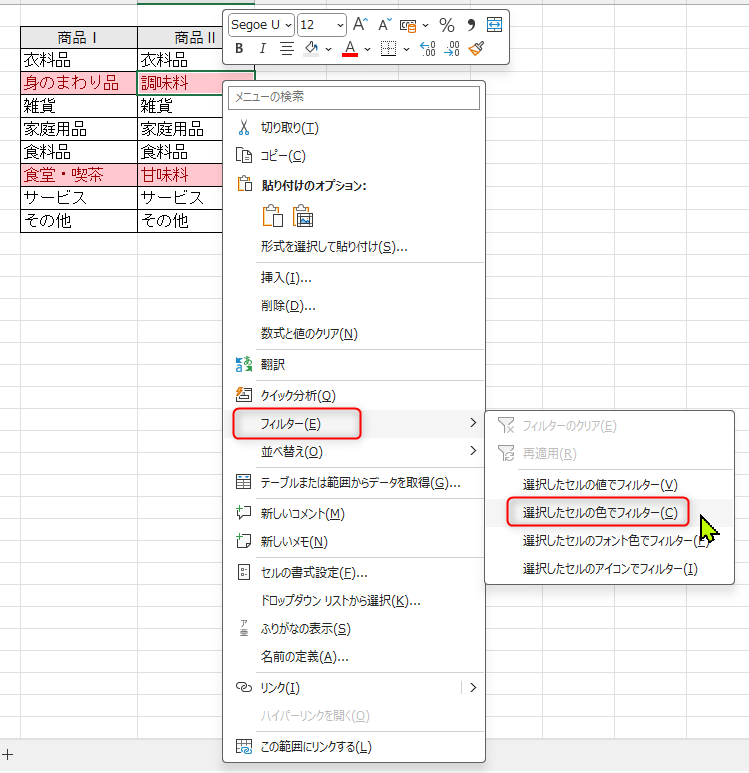
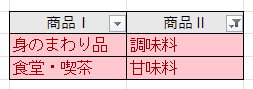
さらに便利に使うテクニック: 強調表示されたセルを右クリックし、フィルターメニューから「セルの色でフィルター」を選択してみてください。こうすることで、重複していないデータだけを抽出してリストアップすることができ、素早い比較が可能になります。
いかがでしたか?ショートカットキーと条件付き書式を使いこなして、エクセルの比較作業を1秒で終わらせましょう!