会社で書類やフォームを作成しているとき、項目の後ろにある「コロン(:)」の位置がズレてイライラしたことはありませんか?
文字数や余白、セルの幅によってコロンの並びがガタガタになってしまうと、書類の見た目が悪いだけでなく、なんとなく気持ちまでスッキリしないものですよね。
そこで今回は、セルの幅が変わってもコロンの位置を自動で右端にピシッと揃える「神テクニック」をご紹介します!
手順はたったの3ステップ
やり方は非常にシンプルです。ショートカットキーと「セルの書式設定」を使います。
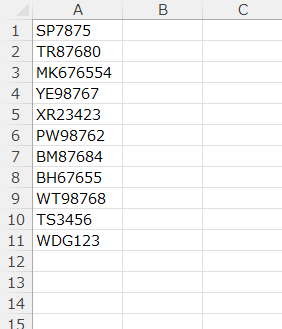
1. 範囲選択 まず、コロンを揃えたいセルの範囲を選択します。
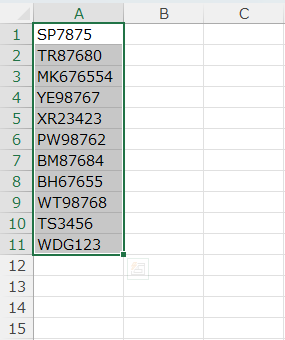
2. 書式設定を開く キーボードのCtrl + 1を押して「セルの書式設定」ウィンドウを開きます。
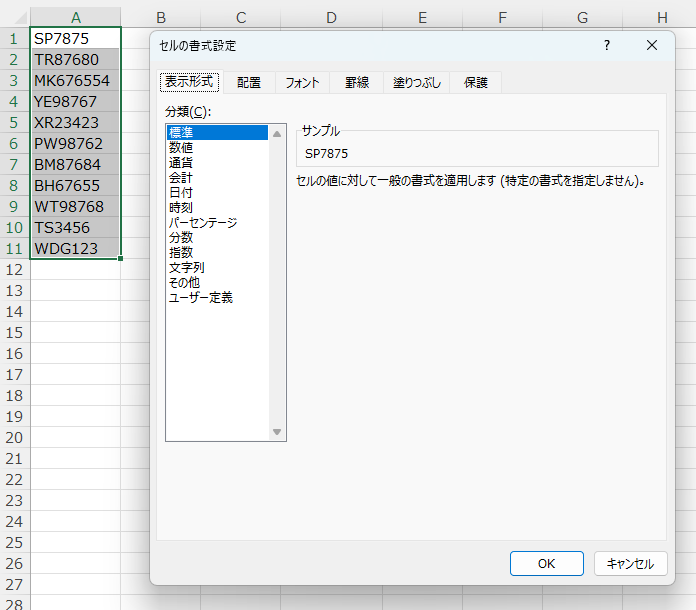
3. ユーザー定義に入力 「表示形式」タブの中にある「ユーザー定義」を選択します。 そして、種類の入力欄に以下の記号を入力してください。
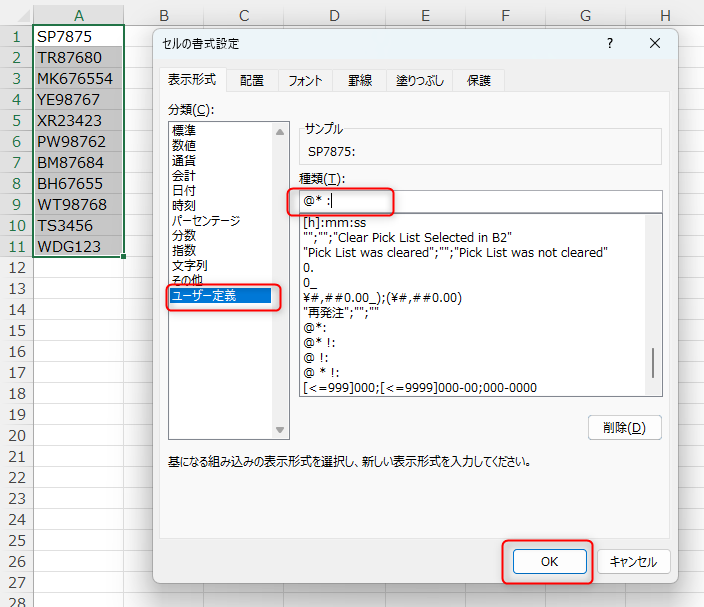
記号の意味とは?
この魔法のような呪文の意味は以下の通りです。
• @(アットマーク):入力したテキスト(文字)をそのまま表示するという意味です。
• * (アスタリスク)+ スペース:アスタリスクの後に入力した文字(ここではスペース)で、余った空白を自動的に埋めるという意味です。
• :(コロン):最後にコロンを表示させます。
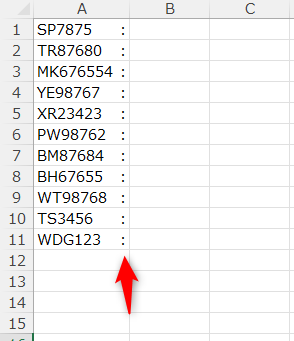
つまり、「文字を表示して、残りの隙間をスペースで埋め尽くし、最後にコロンを置く」という命令になるため、セルの幅が変わってもコロンの整列が崩れることはありません。
結果
まとめ
この設定をしておけば、後からレイアウトを変更してもコロンの位置を気にする必要がなくなります。一瞬で見た目を整えて、サクッと仕事を終わらせてしまいましょう!
ぜひ次回の資料作成で試してみてくださいね。