

エクセルで表をコピー&ペーストした際、「列の幅が狭すぎて文字が隠れてしまった」「せっかく整えたレイアウトが崩れてしまった」という経験はありませんか?
貼り付けた後に、わざわざマウスを持って境界線をダブルクリックし、一つずつ幅を広げる必要はありません。キーボードだけで完結する、最もスマートな手順をご紹介します。
⌨️ マウス不要!列の幅を一瞬で整える「3ステップ」
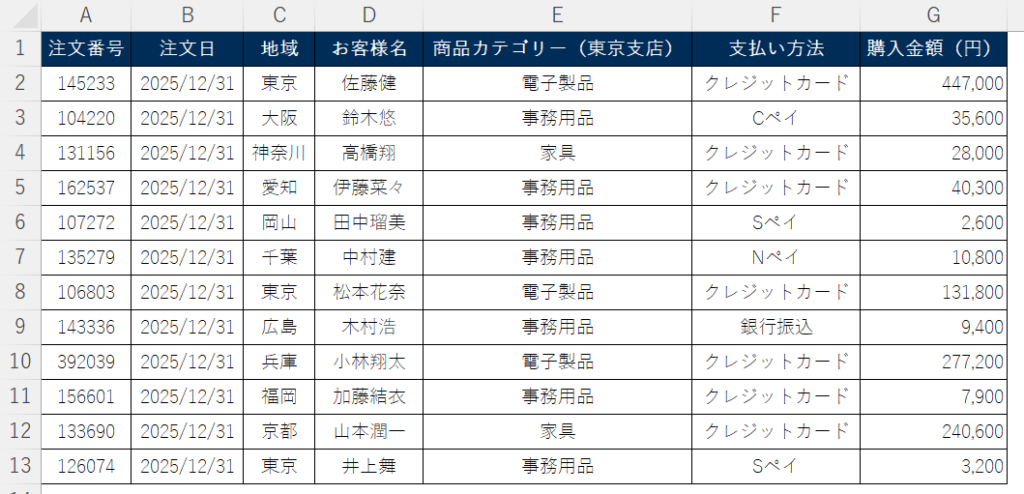
表をコピーした後、貼り付け先のシートで以下の操作を流れるように行ってみてください。
1. [Ctrl] + [V] で貼り付ける
まずは通常通り貼り付けます。この時点では、まだ列の幅はバラバラで構いません。
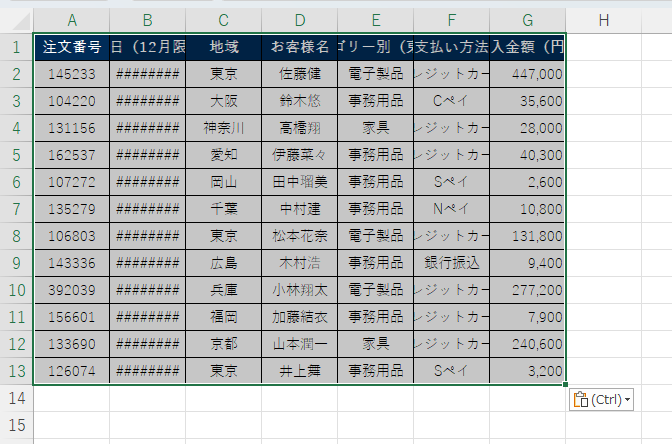
2. [Ctrl] キーを「ポン」と1回押して離す
貼り付けた直後、右下に小さなアイコン(貼り付けオプション)が出現します。その状態で、[Ctrl]キーを1回だけ押して離してください。すると、詳細メニューが展開されます。
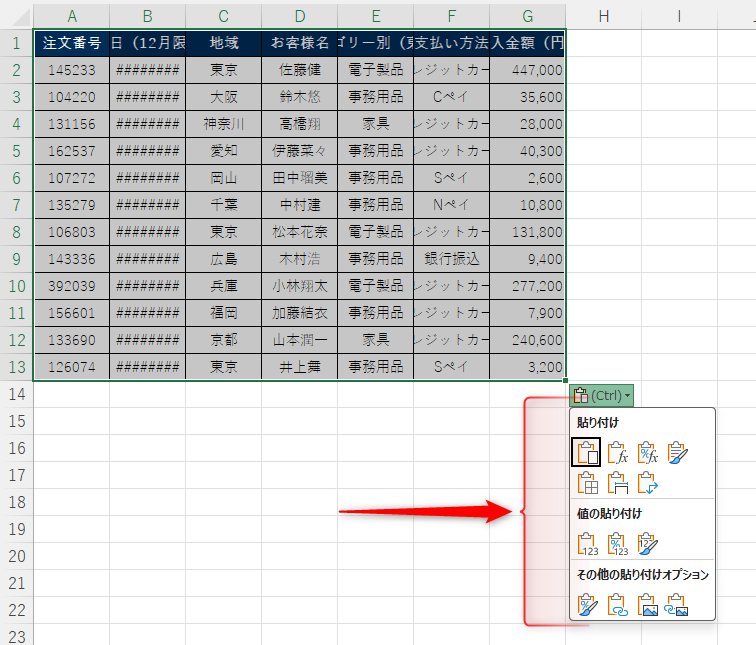
3. [W] キーを押す
最後に、キーボードの [W] を押すだけです。
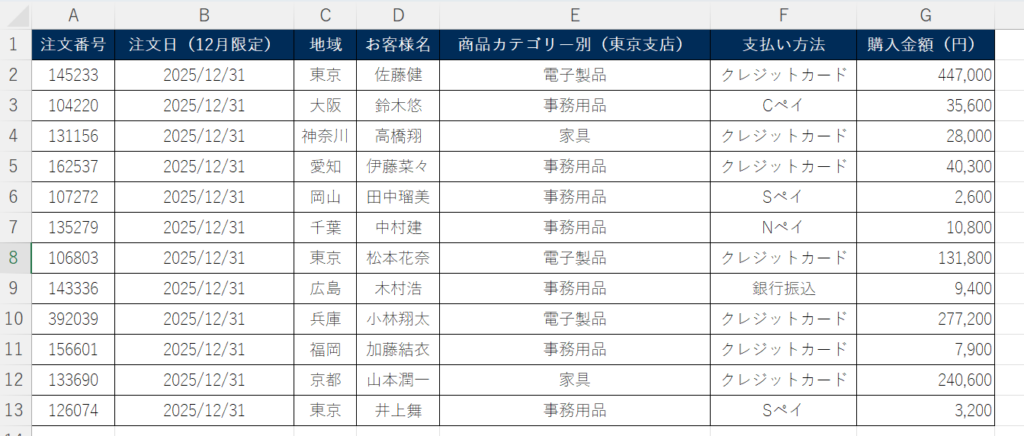
これだけで、「元の表の列の幅」がそのまま現在のシートに反映されます。
💡 要約
- Ctrl + V(貼り付け)
- Ctrl(メニュー展開)
- W(幅を合わせる:WidthのW)