
使う関数は CELL関数、FIND関数、MID関数 の3つだけです。
ステップ1:ファイルのフルパスを取得する
まず、適当な空いているセルに以下の数値を入力してみましょう。
=CELL("filename")
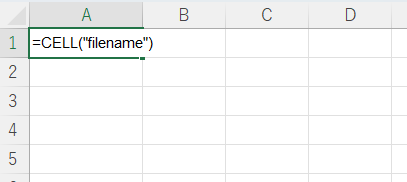
これを実行すると、そのファイルが保存されている場所(パス)が表示されます。
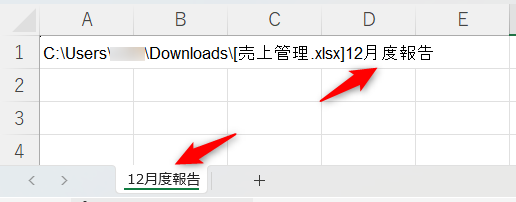
例: C:\Users\Documents\[売上管理.xlsx]12月度報告 ※一度も保存していないファイルではエラーが出るので、必ず保存してから試してください。
ステップ2:「 ] 」(閉じカッコ)の位置を探す
ファイルパスを見ると、シート名の直前に必ず 「 ] 」 があることがわかります。この位置を特定するために FIND関数 を使います。
=FIND("]", CELL("filename"))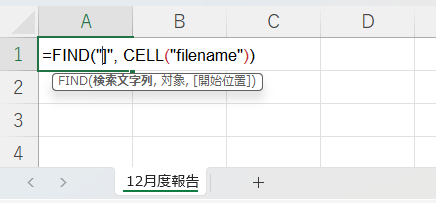
これで、「 ] 」が左から何文字目にあるかが数字で返されます。
ステップ3:シート名だけを抜き出す(完成形!)
最後に MID関数 を使って、「 ] 」の次の文字から後ろをすべて抽出します。
【コピーして使える完成数式】
=MID(CELL("filename"), FIND("]", CELL("filename")) + 1, 255)
OR
=TEXTAFTER(CELL("filename"),"]")
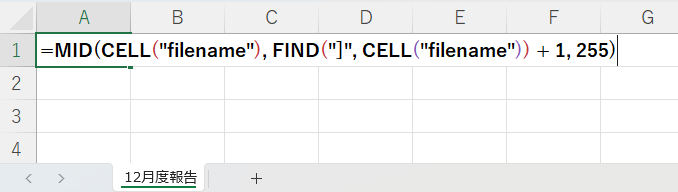
- +1 をしている理由:「 ] 」の次の文字から抽出するためです。
- 255 としている理由:シート名の最大文字数は31文字ですが、余裕を持って最大値(255)を指定しています。
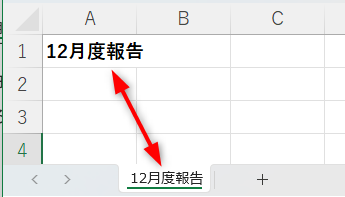
この設定のメリット
- 修正漏れゼロ: シート名を「3月」に変えれば、セル内の日付やタイトルも一瞬で「3月」に変わります。
- 見積書や請求書に便利: シート名を見積番号にしておけば、管理が劇的に楽になります。
- 月次報告の効率化: 前月のシートをコピーするだけで、中身の書き換え作業がほぼ不要になります。
💡 ワンポイントアドバイス
もし複数のシートを開いているときにうまく更新されない場合は、CELL("filename", A1) のように、後ろにそのシートのセル(A1など)を指定してあげると、より正確に動作します。
「たった一つの数式」で、今日からのエクセル作業をスマートに自動化しましょう!