
会社でエクセルを使って報告書を作成する際、単語の間隔を合わせるためにスペースキーで一つひとつ空白を入れて調整するのに苦労していませんか?
今日からは、「文字の配置」 設定を使ってみてください。本当に便利で効率的です。
💡 テキストの間隔を自動で整える手順
- 範囲の選択: まずキーボードの Ctrlキー を押した状態で、間隔を合わせたい単語の範囲を選択します。
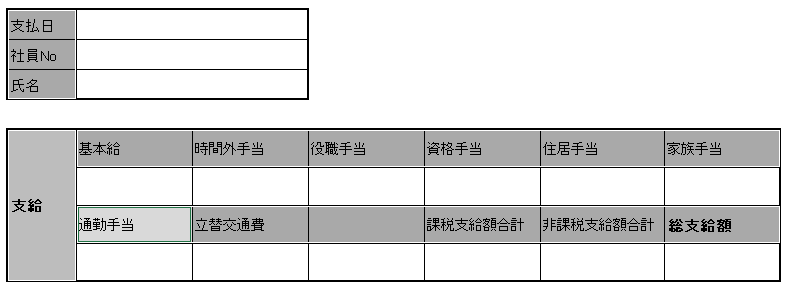
- セルの書式設定: ショートカットキー Ctrl + 1 を同時に押して、「セルの書式設定」を実行します。
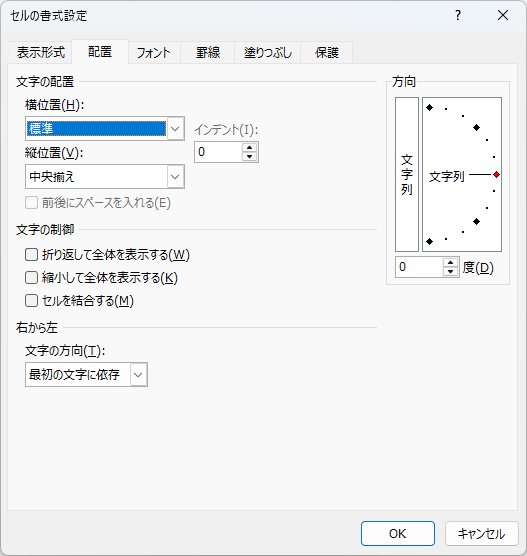
- 均等割り付けの設定:
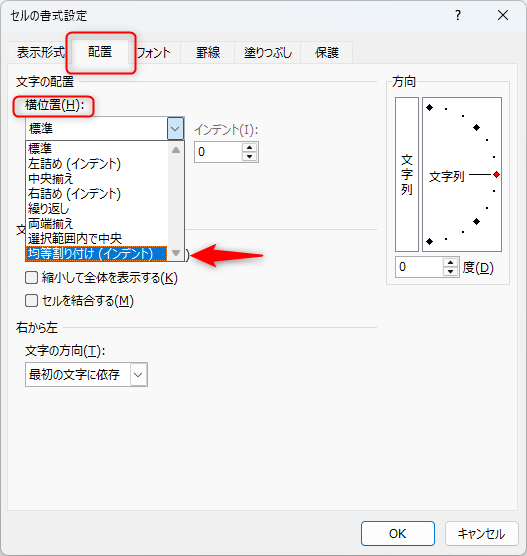
- [配置] タブに移動します。
- 「文字の配置」項目にある [横位置] のオプションを 「均等割り付け(インデント)」 に変更し、[OK] ボタンをクリックします。
- インデントで調整:
- 設定すると、単語がセルの両端に揃って配置されます。
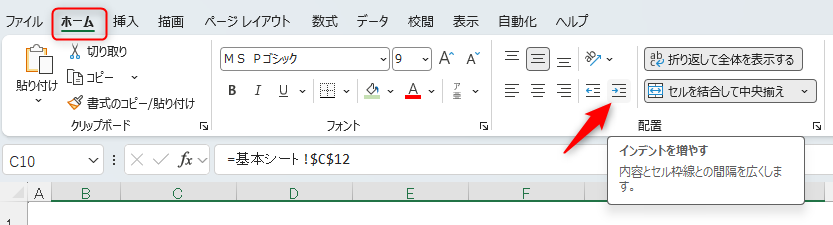
- この状態で [ホーム] タブをクリックし、中央にある配置グループから [インデント] (文字のインデントを増やす)をクリックしてみてください。
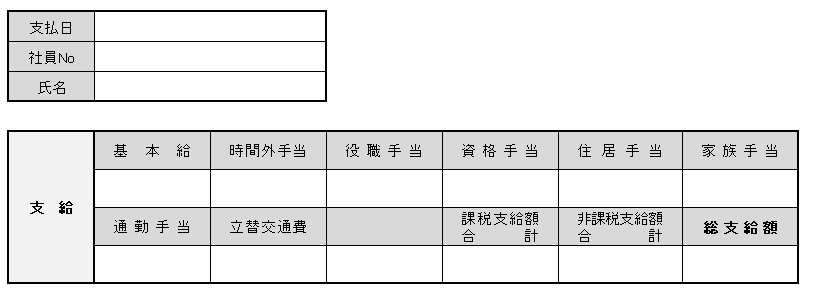
これで、見出しなどの文字間隔が驚くほど綺麗に仕上がります。
📌 ワンポイント
簡単なセルの書式設定を活用すれば、見出しの範囲にコロン(:)記号を綺麗に追加することも可能です。スペースキーでの微調整は卒業して、ぜひこの機能を活用してみてください!