【エクセル時短術】Ctrl+Fより便利!データを瞬時に強調表示する「自作検索ボックス」の作り方
業務で表の中から特定のデータを探す際、どうしていますか?
通常は「Ctrl + F」キーを使って検索することが多いと思いますが、毎回検索ウィンドウを開いたり閉じたりするのは少々手間ですよね。また、データ量が多いと、該当する情報が一目で分かりにくいという悩みもあります。
そこで今回は、必要な情報をすぐに見つけ出し、色付けして強調表示する「エクセル自作検索機」の作り方をご紹介します。たった数ステップで設定でき、視認性が劇的に向上します。
手順:条件付き書式を活用する
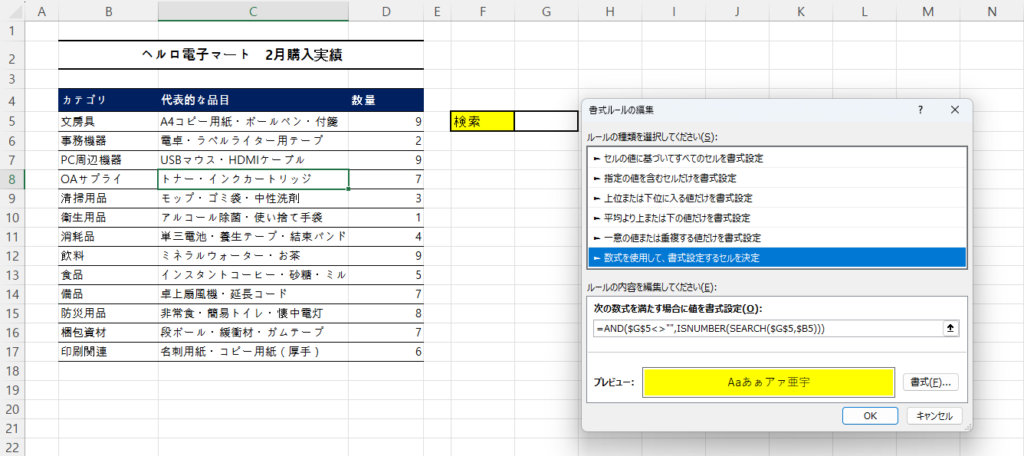
エクセルの「条件付き書式」機能を使えば、検索窓に入力した値と一致する行を自動でハイライトすることができます。
- まず、検索したいデータが含まれている表全体を選択します。(例、B5:D17)
- 「ホーム」タブにある「条件付き書式」をクリックし、メニューから「新しいルール」を選択します。
- ルールの種類から「数式を使用して、書式設定するセルを決定」を選んでください。
- 数式の入力欄で、まずは表の最初のセルを選択します。(例、=$B$5)
- F4キーを2回押して、列を固定します(例:$B5のように、列番号の前に$がつく状態)。
- 続けて「=(イコール)」を入力し、検索窓として使用したいセルを選択します。(例、$G$5)
式 =AND($G$5<>””,ISNUMBER(SEARCH($G$5,$B5))) - 最後に「書式」ボタンをクリックし、「塗りつぶし」タブから強調表示したい色を指定して完了です。
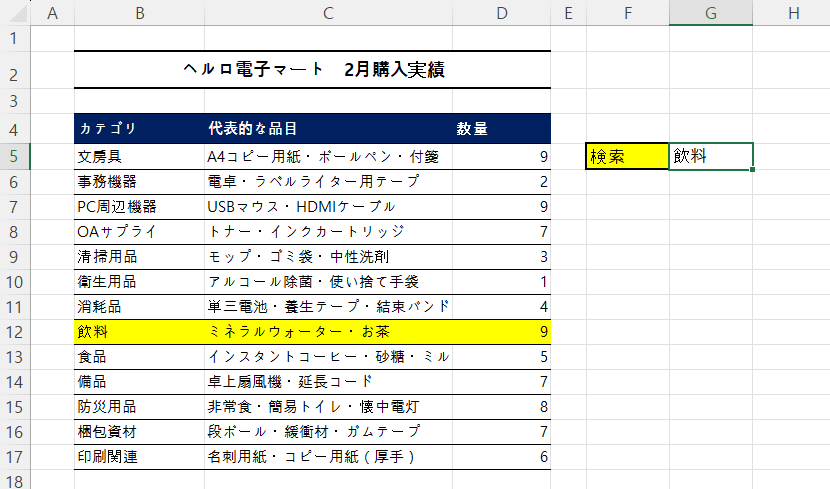
検索結果
$G$5セルに”飲料”を検索すると、以下の通りになります。
まとめ:一度作ればずっと使える!
設定はこれだけです。これで検索窓用のセルに探したいデータを入力すると、関連する情報が指定した色で強調され、データが非常に読みやすくなります。
一度作っておけば、従来の「Ctrl + F」機能よりも断然便利でスムーズに作業ができます。