

会社で大量のデータを手入力していて、上司に「まだそんなことやってるの?」と言われた経験はありませんか? 一つひとつ手作業で入力していると、どうしても時間がかかってしまいますよね。
そんな時に役立つのが「IF関数」です。これさえ知っていれば、100件を超える作業も5秒、早ければ3秒で終わらせることができます。今回はその活用法をご紹介します。
具体的な手順:合格・不合格を自動判定する
例えば、「80点以上は合格、79点以下は不合格」と入力したい場合を想定してみましょう。
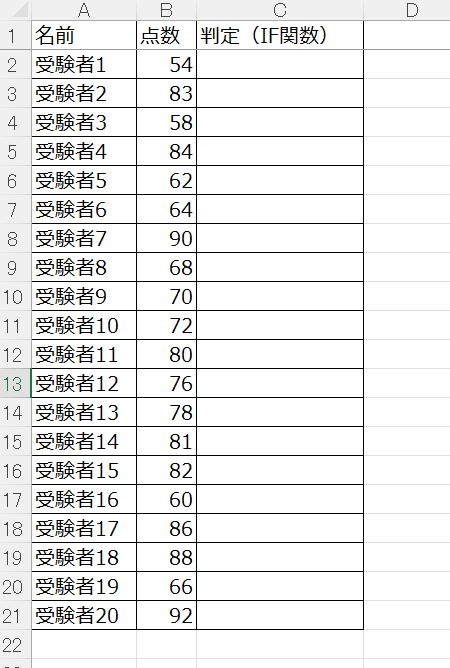
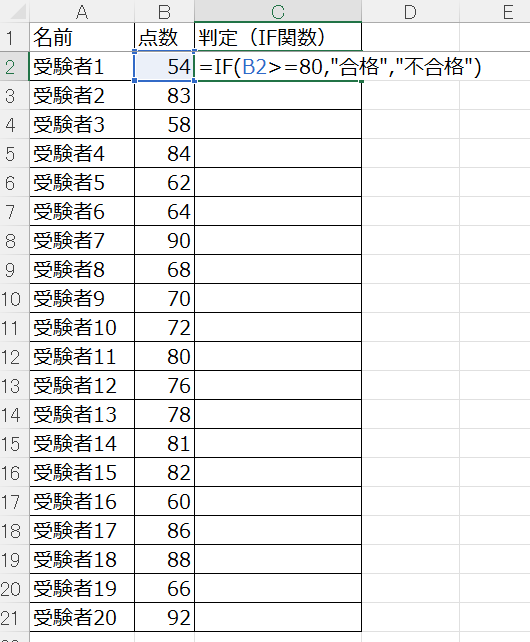
数式の開始 まずセルに「=IF(」と入力し、点数が記載されているセルをクリックして選択します。
条件の指定 「80点以上」という条件を作るため、不等号と数字を使って「>=80」と入力し、カンマ(,)を打ちます。
表示させる文字の指定 ダブルクォーテーション(”)で囲んで「”合格”」と入力し、カンマを打ちます。続けて、条件を満たさない場合として「”不合格”」と入力し、カッコを閉じます。
=IF(B2>=80,"合格","不合格")
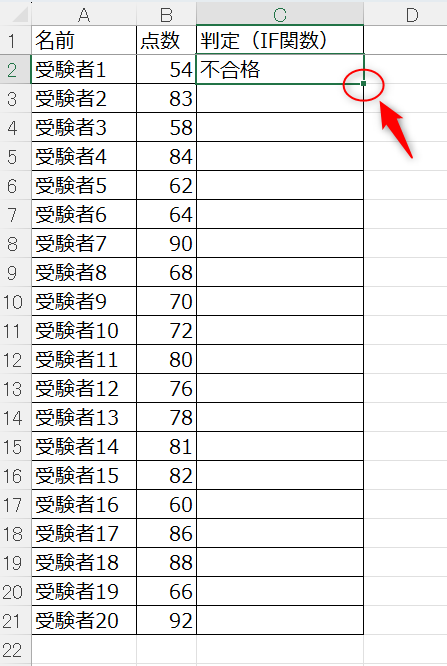
一括入力(オートフィル) エンターキーを押した後、そのセルの右下にマウスカーソルを合わせます。プラス(+)のマークが表示されたらダブルクリックしてください。これで、すべてのデータに対して一瞬で「合格」「不合格」が判定・入力されます。
結果⇩⇩
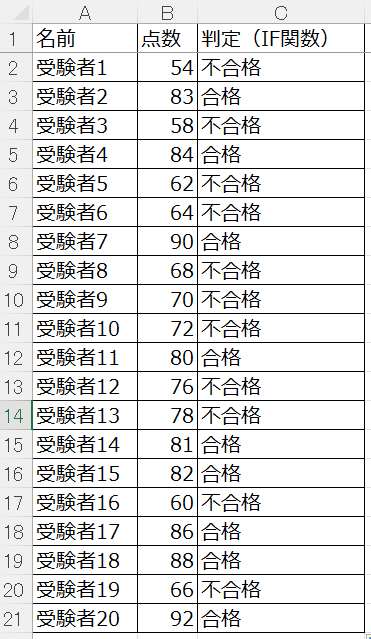
応用も自由自在
この関数の良いところは、表示させる言葉を自由に変えられる点です。「合格/不合格」だけでなく、「通/不通」や「達成/未達成」など、業務に合わせて好きな言葉を設定できます。