
「この数式、書いた本人しかわからないな……」
Excelで複雑な条件分岐を作っているとき、ふとそんな不安がよぎることはありませんか?
半年後に自分で見返したとき、あるいは同僚に引き継ぐとき、ネストしたIF関数は「解読不能な暗号」と化してしまいます。
かつてはIF関数を何重にも重ねる「ネスト」こそがExcel上級者の証でした。しかし、現代のベストプラクティスは違います。数式はシンプルに、ロジックは可視化する——これが新時代のExcel活用術です。
本記事では、メンテナンス時間をゼロにし、誰が見てもわかる条件分岐を実現する最新管理テクニックを解説します。
IF関数ネストの限界
IF関数のネストが3つ、4つと重なると、次のような問題が発生します。
① 数式バーを最大まで広げないと全体が見えず、どこに何の条件があるのか一目で把握できません。
=IF(B17>=90,"A",IF(B17>=80,"B",IF(B17>=70,"C",IF(B17>=60,"D","E"))))評価基準を「90点→85点」に変更するだけで、数式全体を開いてカッコの対応を確認し、慎重に編集する必要があります。条件を1つ変えるだけで、予期せぬエラーを生むリスクが常につきまといます。
② 数式を書いた本人以外は触りたくない——そんな「ブラックボックス化」が組織の生産性を下げていきます。
新常識:ロジックとデータを分離する「外出し」テクニック
【解決策】判定テーブル × XLOOKUP
条件が複雑なら、数式を組む前に「判定テーブル」をシートの隅に作る——これが現代のベストプラクティスです。
実例で比較
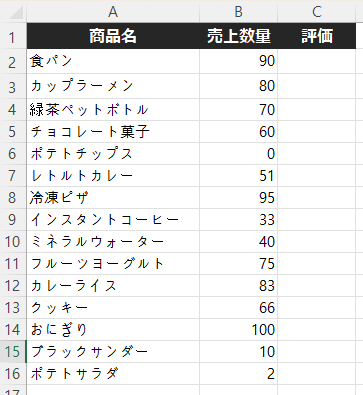
以下の例では、商品の売上数量に応じて評価ランク(A~E)を付与します。
これまでのやり方(ネスト地獄)
=IF(ISNUMBER(B2), IF(B2>=90,"A", IF(B2>=80,"B", IF(B2>=70,"C", IF(B2>=60,"D", "E")))), "")- カッコが5重
- 基準値が数式内に埋め込まれている
- 変更時は全体を触る必要がある
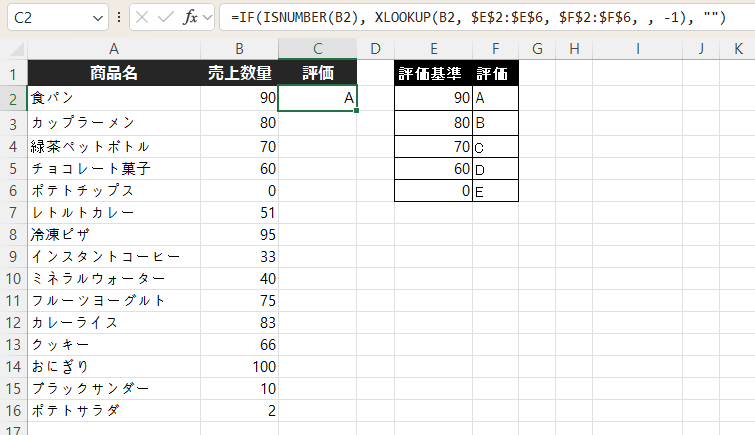
これからのやり方(判定テーブル活用)
=IF(ISNUMBER(B2), XLOOKUP(B2, $E$2:$E$6, $F$2:$F$6, , -1), "")判定テーブル(E1:F6)
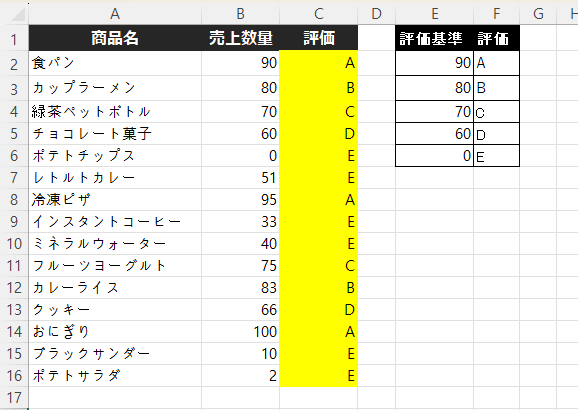
結果
この手法のメリット
1. 数式は一度書いたら終わり
条件が増えても、基準点が変わっても、数式は一切触りません。横の判定テーブルの数字を書き換えるだけで即座に反映されます。
2. 誰が見てもわかる透明性
判定ロジックが「表」として可視化されているため、Excel初心者でも基準を理解し、必要に応じて編集できます。
3. エラーの予防
数式内でカッコの対応を間違える心配がゼロ。変更作業は「表の数字を書き換える」というシンプルな操作だけです。
XLOOKUP の第5引数「-1」
XLOOKUP(B2, $E$2:$E$6, $F$2:$F$6, , -1)ここで重要なのが第5引数の「-1」(近似一致モード)です。
- 検索値が90以上なら → A
- 検索値が80~89なら → B
- 検索値が70~79なら → C
というように、「検索値以下で最も近い値」を自動で探してくれます。
- 検索値が99なら → 99以下で最も近いのは90 → A評価
- 検索値が85なら → 85以下で最も近いのは80 → B評価
- 検索値が72なら → 72以下で最も近いのは70 → C評価
応用例:複数条件の判定テーブル
この手法は単純な数値判定だけでなく、より複雑なルールにも応用できます。
ケース1:商品カテゴリ別の手数料率
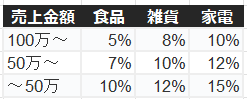
XLOOKUPとINDEX/MATCHを組み合わせれば、カテゴリと金額の2軸で判定可能です。
ケース2:時期による変動ルール
月ごとのキャンペーン係数、季節変動する評価基準なども、判定テーブルに月を追加するだけで対応できます。
実装時の3つのTIPS
① 判定テーブルは別シートに置く
頻繁に変更する可能性がある場合は、「マスタ」シートとして独立させると管理しやすくなります。
② 絶対参照($)を忘れずに
$G$2:$G$6 のように範囲を固定しないと、数式をコピーしたときにずれてしまいます。
まとめ:「書く時間」より「読む時間」を最適化せよ
Excelの数式は、書く時間よりも読む時間の方が圧倒的に長いものです。
- 自分が半年後に見返すとき
- 同僚が引き継いで修正するとき
- 上司が内容を確認するとき
そのすべての場面で「ひと目でわかる」状態を作ることが、組織全体の生産性を高めます。